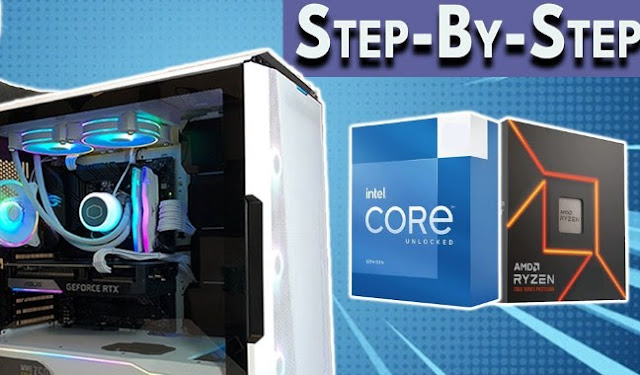
8 أخطاء كارثية يرتكبها المبتدئون عند تجميع الكمبيوتر لأول مرة (وكيف تتجنبها)
يُعد تجميع حاسوب شخصي لأول مرة تجربة ممتعة ومليئة بالحماس، لكنها في الوقت نفسه قد تتحول إلى تجربة محبطة إذا ارتكبت بعض الأخطاء الشائعة. فبينما يمكن إصلاح بعض الهفوات بسهولة، قد تتسبب أخطاء أخرى في تلف مكونات باهظة الثمن أو تمنع الجهاز من العمل منذ اللحظة الأولى.
ولحسن الحظ، فإن معظم هذه الأخطاء يمكن تجنبها ببضع دقائق من الانتباه واتباع التعليمات الصحيحة. في هذا الدليل نستعرض أبرز الأخطاء التي يقع فيها المبتدئون عند بناء الحاسوب، مع توضيح الطريقة الصحيحة لتجنبها.
1. إجبار المعالج على الدخول في المقبس
يُعد تركيب المعالج (CPU) من أكثر الخطوات حساسية أثناء تجميع الحاسوب. ويقع بعض المبتدئين في خطأ محاولة الضغط على المعالج لإدخاله في المقبس إذا لم يستقر في مكانه بسهولة.
قد يؤدي هذا التصرف إلى ثني دبابيس المعالج أو إتلاف نقاط التلامس الموجودة في المقبس، وهو ضرر قد يجعل اللوحة الأم أو المعالج غير قابلين للاستخدام.
الطريقة الصحيحة
- طابق العلامة المثلثة الموجودة على المعالج مع العلامة الموجودة على المقبس.
- ضع المعالج برفق دون أي ضغط.
- إذا كان الاتجاه صحيحًا فسوف يستقر في مكانه تلقائيًا بفعل الجاذبية.
- بعد التأكد من استقراره تمامًا، أغلق ذراع التثبيت فقط.
قاعدة ذهبية: إذا احتجت إلى استخدام القوة، فهذا يعني أن هناك خطأ في التركيب.
2. نسيان دعامات اللوحة الأم (Motherboard Standoffs)
من أكثر الأخطاء التي تسبب حيرة للمبتدئين تثبيت اللوحة الأم مباشرة على هيكل الصندوق دون تركيب الدعامات المعدنية الصغيرة.
تعمل هذه الدعامات على رفع اللوحة الأم عن الهيكل المعدني ومنع حدوث تماس كهربائي قد يؤدي إلى دائرة قصر (Short Circuit)، مما يمنع الجهاز من الإقلاع أو قد يتسبب في تلف اللوحة.
لتجنب المشكلة
- ركب الدعامات في الأماكن المطابقة لفتحات اللوحة الأم.
- تأكد من عدم وجود دعامات إضافية في أماكن لا تحتوي على فتحات.
- شد البراغي بإحكام معتدل دون مبالغة.
3. تركيب الذاكرة العشوائية (RAM) بشكل خاطئ
قد يبدو تركيب الرام أمرًا بسيطًا، لكنه من أكثر أسباب فشل تشغيل الحاسوب بعد التجميع.
يقع الخطأ عادة في أحد أمرين:
- وضع الذواكر في الفتحات غير الصحيحة.
- عدم الضغط عليها حتى تثبت بالكامل.
معظم اللوحات الأم توصي باستخدام الفتحتين A2 وB2 عند تركيب وحدتي RAM للحصول على أفضل أداء عبر تقنية Dual Channel.
الطريقة الصحيحة
- راجع دليل اللوحة الأم لمعرفة الفتحات الموصى بها.
- اضغط على كل شريحة حتى تسمع صوت إغلاق المشابك.
- تأكد من إغلاق الأقفال من الجانبين بالكامل.
التركيب الصحيح لا يضمن فقط تشغيل الجهاز، بل يمنح أيضًا أفضل أداء للذاكرة.
4. استخدام كمية غير مناسبة من المعجون الحراري
يلعب المعجون الحراري دورًا أساسيًا في نقل الحرارة بين المعالج والمشتت.
لكن استخدام كمية كبيرة أو قليلة قد يؤدي إلى نتائج عكسية.
إذا كانت الكمية كبيرة
- قد ينسكب المعجون حول المقبس.
- قد يلوث المكونات المجاورة.
- قد يقلل من كفاءة التبريد.
إذا كانت الكمية قليلة
- تتكون فراغات هوائية.
- ترتفع حرارة المعالج.
- ينخفض أداء نظام التبريد.
أفضل طريقة
ضع نقطة صغيرة بحجم حبة البازلاء في منتصف سطح المعالج، ثم ثبت المشتت مباشرة، حيث سيتوزع المعجون تلقائيًا بالشكل المناسب.
5. توصيل موصلات اللوحة الأمامية بشكل خاطئ
بعد الانتهاء من تركيب جميع المكونات والضغط على زر التشغيل، قد لا يحدث أي شيء.
في كثير من الحالات لا تكون المشكلة في مزود الطاقة أو اللوحة الأم، بل في توصيل كابلات اللوحة الأمامية (Front Panel Connectors).
وتشمل هذه الموصلات:
- زر التشغيل.
- زر إعادة التشغيل.
- مؤشر الطاقة.
- مؤشر نشاط القرص.
الحل
- افتح دليل اللوحة الأم.
- ابحث عن مخطط F_PANEL.
- ابدأ بتوصيل زر التشغيل أولًا.
- بعد التأكد من تشغيل الجهاز، أكمل توصيل باقي الكابلات.
هذه الخطوة البسيطة توفر ساعات طويلة من البحث عن سبب المشكلة.
6. إهمال تنظيم الكابلات
يعتقد كثير من المبتدئين أن تنظيم الكابلات مجرد تحسين للشكل الخارجي، لكنه في الواقع يؤثر بشكل مباشر على أداء الجهاز.
فالكابلات العشوائية تؤدي إلى:
- إعاقة تدفق الهواء.
- زيادة تراكم الغبار.
- ارتفاع درجات الحرارة.
- زيادة سرعة وضوضاء المراوح.
أفضل الممارسات
- مرر الكابلات خلف اللوحة الأم كلما أمكن.
- استخدم أربطة الفيلكرو أو أربطة البلاستيك.
- حافظ على خلو مقدمة الصندوق من الكابلات لتحسين تدفق الهواء.
تنظيم الكابلات يجعل صيانة الجهاز لاحقًا أسهل بكثير أيضًا.
7. تركيب المراوح باتجاه خاطئ
من الأخطاء المنتشرة تركيب جميع المراوح في اتجاه واحد، مما يسبب اضطرابًا في حركة الهواء داخل الصندوق.
والنتيجة غالبًا تكون:
- ارتفاع حرارة المعالج.
- ارتفاع حرارة البطاقة الرسومية.
- زيادة سرعة المراوح.
- تراكم الغبار داخل الصندوق.
القاعدة الذهبية
- المراوح الأمامية والسفلية: إدخال الهواء البارد.
- المراوح الخلفية والعلوية: إخراج الهواء الساخن.
ويُفضل أن يكون تدفق الهواء الداخل أكبر قليلًا من الخارج للحصول على ضغط هوائي إيجابي يقلل من دخول الغبار.
8. شراء مكونات غير متوافقة
قد تكون عملية التجميع مثالية، لكن المشكلة الحقيقية بدأت قبل ذلك أثناء شراء القطع.
من أشهر حالات عدم التوافق:
- شراء ذواكر DDR4 مع لوحة تدعم DDR5 فقط.
- اختيار بطاقة رسومية أطول من مساحة الصندوق.
- شراء مبرد لا يتوافق مع مقبس المعالج.
- اختيار مزود طاقة غير كافٍ لتشغيل جميع المكونات.
كيف تتجنب ذلك؟
أفضل أداة لفحص توافق المكونات هي موقع PCPartPicker، حيث يقوم تلقائيًا بمراجعة توافق جميع القطع قبل الشراء، مما يقلل احتمالية الوقوع في أخطاء مكلفة.
نصائح إضافية لتجميع الكمبيوتر بنجاح
إلى جانب الأخطاء السابقة، هناك مجموعة من النصائح التي تجعل عملية التجميع أكثر أمانًا وسلاسة:
- اقرأ دليل اللوحة الأم قبل البدء.
- اعمل على سطح نظيف وخالٍ من الكهرباء الساكنة.
- لا تتعجل في تركيب أي قطعة.
- اختبر الجهاز قبل إغلاق الصندوق بالكامل.
- حدث BIOS عند الحاجة لدعم أحدث المعالجات.
- تأكد من توصيل كابلات الطاقة الخاصة بالمعالج وبطاقة الرسومات بشكل صحيح.
- راقب درجات الحرارة بعد أول تشغيل باستخدام برامج المراقبة.
الخلاصة
إن بناء حاسوب شخصي لأول مرة ليس بالأمر الصعب، لكنه يتطلب الدقة والصبر. فمعظم الأخطاء التي يقع فيها المبتدئون ليست ناتجة عن نقص الخبرة، بل بسبب التسرع أو تجاهل التعليمات الأساسية.
إذا خصصت بعض الوقت للتأكد من توافق القطع، وتركيب كل مكون بالطريقة الصحيحة، وتنظيم الكابلات، وضبط تدفق الهواء داخل الصندوق، فستحصل على جهاز مستقر وذي أداء ممتاز يدوم لسنوات.
وتذكر دائمًا أن أفضل نصيحة عند تجميع أي حاسوب هي: لا تتعجل، فبضع دقائق من التحقق قد توفر عليك تكلفة إصلاح أو استبدال مكونات باهظة الثمن.